Как выбрать ноутбук в 2026 году: практичный гид без переплат

Если вы планируете обновить устройство для работы, учёбы или дома, лучше начинать не с бренда, а с задач и характеристик, которые дадут комфорт на несколько лет. Для быстрого сравнения моделей и фильтров по параметрам удобно открыть каталог ноутбуков и уже дальше отталкиваться от сценария использования.
1) С чего начать выбор ноутбука
1.1. Определите сценарий использования
Запишите 1–2 главные задачи — это сразу сузит выбор:
- офис, браузер, видеосвязь, документы;
- учёба и онлайн-курсы;
- программирование и многозадачность;
- дизайн, фото, монтаж видео;
- игры.
Один и тот же бюджет даст совершенно разные варианты: например, для офиса важнее экран и автономность, а для монтажа — процессор и оперативная память.
1.2. Выберите формат: переносной или «стационарный»
Подумайте, как часто вы будете носить ноутбук:
- часто в дороге — приоритет весу, автономности и прочности корпуса;
- в основном дома/в офисе — можно выбрать диагональ побольше и мощнее начинку.

2) Экран: на что смотреть, кроме диагонали
2.1. Диагональ и разрешение
Диагональ — про удобство, а разрешение — про чёткость. Чем больше экран, тем заметнее разница в четкости текста и интерфейса. Если много работаете с документами и таблицами, комфорт от хорошего экрана ощущается каждый день.
2.2. Матрица и яркость
Для комфортной работы важны:
- достаточная яркость, особенно при дневном свете;
- хорошие углы обзора;
- ровная подсветка и читабельность текста.
Если работаете с цветом (дизайн, фото), дополнительно важна корректная цветопередача.
3) Производительность: чтобы ноутбук не «устарел» через год
3.1. Процессор: выбираем по задачам
Простой принцип:
- офис/учёба — достаточно уверенного среднего уровня;
- программирование, параллельные задачи, тяжёлые браузерные сценарии — нужен запас;
- монтаж, 3D — приоритет мощному процессору.
3.2. ОЗУ: главный фактор многозадачности
Оперативная память напрямую влияет на скорость работы при множестве вкладок и приложений. Важно заранее уточнить:
- можно ли расширить ОЗУ;
- распаяна ли память на плате;
- сколько слотов и какой максимум поддерживается.
3.3. SSD: скорость «ощущается»
SSD влияет на всё: запуск системы, программ, копирование файлов, обновления. Для повседневного комфорта лучше иметь запас по объёму, особенно если храните фото/видео локально.
4) Видеокарта: когда нужна дискретная, а когда нет
4.1. Встроенная графика — для большинства задач
Если вы не играете в требовательные игры и не работаете в тяжёлых графических программах, встроенной графики обычно хватает для:
- офисной работы,
- просмотра видео,
- учёбы,
- базовой обработки фото.
4.2. Дискретная видеокарта — для игр и тяжёлой графики
Нужна, если вы:
- играете в современные игры,
- монтируете видео,
- работаете с 3D/рендером.
Но учитывайте: дискретная графика часто означает больший вес, нагрев, шум и меньшую автономность.
5) Автономность и охлаждение: важнее, чем кажется
5.1. Батарея и реальные сценарии
Автономность зависит не только от аккумулятора, но и от:
- яркости экрана,
- энергоэффективности процессора,
- нагрузки (видеосвязь, монтаж, игры).
Если вы часто без розетки — ищите модели с хорошими тестами автономности и продуманной настройкой энергосбережения.
5.2. Охлаждение и троттлинг
Под нагрузкой ноутбуки греются — это нормально. Важно, чтобы не было:
- заметного падения производительности из-за перегрева,
- постоянного «реактивного» шума вентиляторов при обычных задачах.
6) Комфорт использования: то, что влияет каждый день
6.1. Клавиатура, тачпад, веб-камера
Для учёбы и работы важны:
- удобный ход клавиш и раскладка;
- хороший тачпад;
- нормальная камера и микрофон для созвонов.
6.2. Порты и подключение
Проверьте, что вам хватает разъёмов:
- USB-A для флешек и периферии,
- USB-C для зарядки/монитора/док-станции (если нужно),
- HDMI для внешнего экрана,
- кардридер, если работаете с фото/видео.
7) Как быстро подобрать ноутбук под задачу
7.1. Для учёбы
- лёгкий корпус,
- нормальная автономность,
- SSD,
- адекватная камера/микрофон.
7.2. Для офиса и дома
- удобный экран,
- комфортная клавиатура,
- достаточная ОЗУ для вкладок и приложений,
- нужные порты.
7.3. Для монтажа и дизайна
- мощный процессор,
- большой запас ОЗУ,
- быстрый SSD,
- качественный экран по цвету и яркости.
7.4. Для игр
- дискретная видеокарта,
- эффективное охлаждение,
- подходящий экран (плавность и яркость),
- достаточная мощность питания.
8) Чек-лист перед покупкой
8.1. Техническая проверка
- Подходит ли вес и диагональ под ваш ритм?
- Хватит ли ОЗУ и можно ли увеличить?
- Какой объём SSD и есть ли место под расширение?
- Достаточно ли портов?
- Как ноутбук ведёт себя под нагрузкой (нагрев/шум)?
8.2. Практика
- Удобно ли печатать?
- Комфортен ли экран для глаз?
- Подходит ли для ваших созвонов и работы?
Правильный выбор ноутбука — это баланс между задачами, комфортом и бюджетом. Если вы заранее определили сценарий и ключевые требования, сравнение моделей становится быстрым и понятным: вы выбираете из нескольких подходящих вариантов, а не теряетесь среди десятков.
 Смартфон для вас: посібник з вибору моделі під ваші щоденні завдання.
  Чому на заводах залишають гаряче обладнання без ізоляції — і як це виправити
  Просування сайту у Львові — лайфхаки від ILION
  Кольори iPhone 18 Pro, iPhone 18 Pro Max та iPhone Duo який відтінок обрати у 2026 році
  Індія-Україна: ШІ-партнерство для спільних проєктів
  Скільки атомних станцій в Україні: стан ядерної генерації та діючі АЕС
  Міла Нітіч: фінансовий звіт 2026 – доходи, витрати та майбутні плани.
  “Динамо” в Житомирі: випробування без Бущана, ігри розуму Скрипника та Григорчука.
 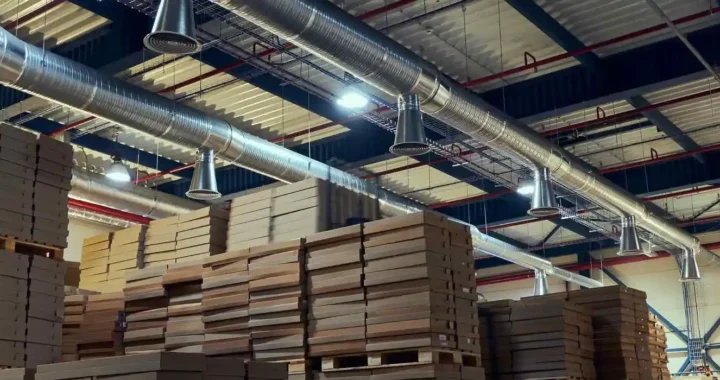 Вентиляція складу: чому після відкриття воріт з’являється конденсат