Обхід обмежень: Як зробити скріншот на Android, коли додаток блокує цю функцію
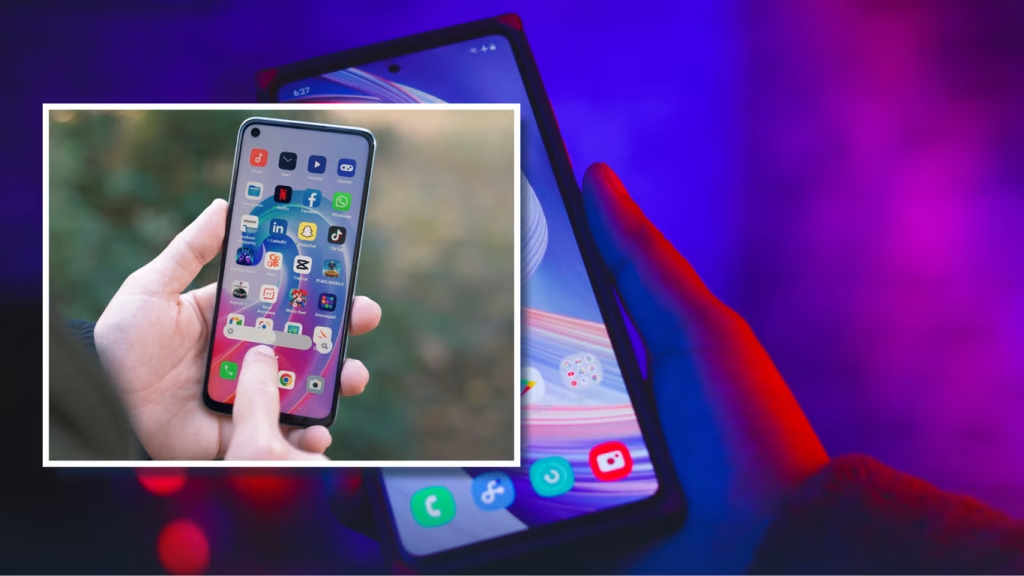
Подолання обмежень: робимо скриншоти на Android, навіть коли додатки забороняють
Сучасні Android-смартфони пропонують широкий спектр можливостей, але деякі програми ставлять бар’єри для звичайної функції знімків екрана. стандартна комбінація клавіш може виявитися безсилою, показуючи порожній чорний екран замість очікуваного зображення. Однак, як показує досвід, це не кінець світу. Розглянемо ефективні альтернативні шляхи, які допоможуть зберегти потрібний контент, незалежно від заборон програми.
1. Google Assistant – ваш голосовий помічник для скриншотів
Часто блокування скриншотів стосується виключно стандартних програмних механізмів. У таких випадках на допомогу приходить Google Assistant. Якщо програма дозволяє виклик голосового помічника, вам достатньо активувати його командою “Привіт, Google” або тривалим натисканням кнопки “Додому”. Після цього простежте, щоб голосовий помічник зрозумів ваш запит: “Зроби знімок екрана”.
Важливо усвідомлювати, що цей метод має свої обмеження. У додатках із суворими протоколами безпеки, таких як банківські програми або режим “Інкогніто” в Chrome, ви все ж можете побачити чорний екран. Це пов’язано з тим, що ці програми спеціально розроблені для запобігання запису конфіденційної інформації.
2. Запис екрана – збережіть динаміку і витягніть кадр
Коли прямі методи не спрацьовують, на виручку приходить функція запису екрана. Це рішення дозволяє зафіксувати всю активність на вашому смартфоні, а потім вибрати з отриманого відео потрібний момент, перетворивши його на зображення.
Щоб скористатися цим методом, спершу знайдіть і запустіть функцію запису екрана в панелі швидких налаштувань вашого пристрою. Після цього перейдіть до програми, з якої потрібно зробити скриншот, і завершіть запис. далі, перегляньте створений відеофайл, зупиніть його на необхідному кадрі та зробіть знімок. Це можна зробити як за допомогою стандартної комбінації клавіш, так і будь-яким іншим зручним вам інструментом.
Однак, варто пам’ятати, що деякі додатки також блокують запис екрана. Якщо ваше відео також виявиться чорним, спробуйте запустити запис ще до відкриття забороненої програми. Таким чином, ви відобразите контент, поки він не був заблокований.
3. scrcpy – потужний інструмент для складних випадків
Якщо попередні методи не дали бажаного результату, варто звернути увагу на спеціалізовану програму scrcpy. Цей інструмент дозволяє транслювати зображення з вашого Android-пристрою на комп’ютер і навіть керувати ним за допомогою ПК. Це дає додаткові можливості для захоплення екрана.
Для встановлення scrcpy на операційну систему Windows, відкрийте командний рядок (сполучення клавіш Win + R, введення “cmd”) і виконайте команду: winget install Genymobile.scrcpy. Після встановлення програма може запропонувати додатково завантажити Android Debug Bridge (ADB). Для погодження натисніть “Y”.
Підключення смартфона до scrcpy:
На вашому Android-пристрої необхідно перейти до “Налаштування” → “Система” → “Для розробників” та активувати опцію “USB-налагодження”. Далі, підключіть смартфон до комп’ютера за допомогою USB-кабелю. У командному рядку введіть команду scrcpy. На екрані комп’ютера з’явиться дзеркальне відображення вашого смартфона. Тепер ви зможете зробити скриншот, використовуючи клавішу Print Screen на клавіатурі або будь-який інший інструмент для знімків екрана, доступний на вашому ПК.
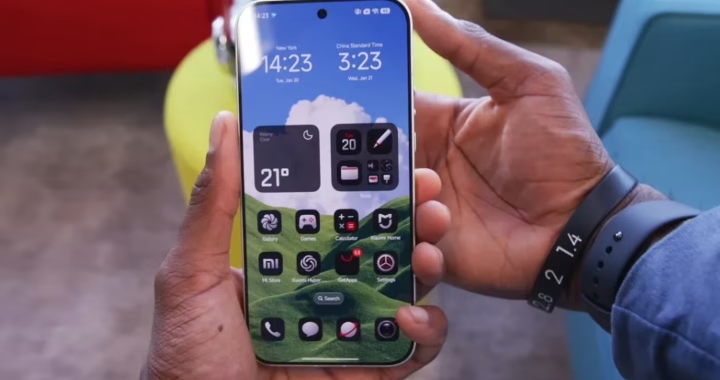 Смартфон для вас: посібник з вибору моделі під ваші щоденні завдання.
  Чому на заводах залишають гаряче обладнання без ізоляції — і як це виправити
  Просування сайту у Львові — лайфхаки від ILION
 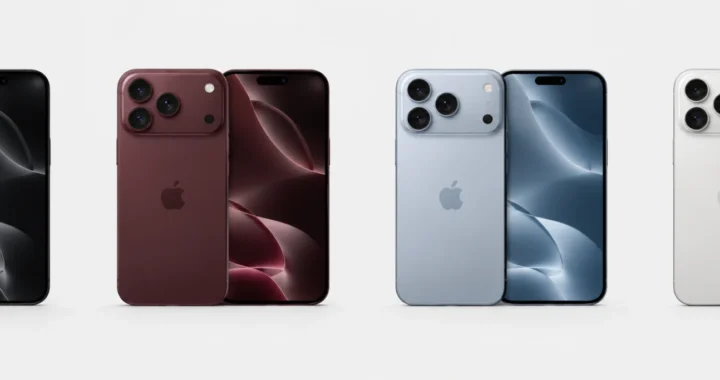 Кольори iPhone 18 Pro, iPhone 18 Pro Max та iPhone Duo який відтінок обрати у 2026 році
  Індія-Україна: ШІ-партнерство для спільних проєктів
  Скільки атомних станцій в Україні: стан ядерної генерації та діючі АЕС
  Міла Нітіч: фінансовий звіт 2026 – доходи, витрати та майбутні плани.
  “Динамо” в Житомирі: випробування без Бущана, ігри розуму Скрипника та Григорчука.
  Вентиляція складу: чому після відкриття воріт з’являється конденсат